
取引先からSTEPファイル(.step / .stp)を受け取ったものの、Windowsでどうやって開けばいいのか分からない。そんな場面は意外と多いものです。
STEPファイルは3D CADデータとして広く使われていますが、Windows標準の機能では開くことができません。そのため、専用のSTEPビューアやCADソフトが必要になります。
ただし、実際には
- 3Dモデルを確認したい
- 中身を少し見たい
- 編集は必要ない
といった「閲覧だけ」のケースも多くあります。
その場合は、有料CADソフトを導入する必要はありません。無料のSTEPビューアを使えば、比較的簡単に3Dデータを確認できます。
この記事では、WindowsでSTEPファイルを無料で開く方法と、実際に使いやすい次の3つのツールを紹介します。
- FreeCAD
- Autodesk Viewer
- eDrawings Viewer
それぞれ特徴が異なるため、用途に合わせて選ぶと使いやすくなります。
STEPファイルとは?STPとの違い
STEPファイルの基本
STEPファイルは、3D CADデータを交換するための標準フォーマットのひとつです。
正式名称は Standard for the Exchange of Product model data で、異なるCADソフト間でも3Dモデルを共有できるよう設計されています。
例えば次のような場面で使われることがあります。
- 機械設計データの共有
- 部品メーカーとのデータ交換
- 3Dモデル確認用データ
CADソフトの種類が違っていても使えるため、設計業界では比較的よく使われています。
STEPとSTPは同じ形式
STEPファイルには次の拡張子があります。
- .step
- .stp
この2つは同じファイル形式です。
拡張子の違いは主に名前の省略方法の違いで、内容自体に大きな違いはありません。
そのため、STEPビューアの多くは
- .step
- .stp
両方に対応しています。
WindowsでSTEPファイルを無料で開く方法
WindowsでSTEPファイルの開き方はいくつかあります。
STEPビューアを使う
最も簡単な方法は、STEPビューアを使うことです。
STEPビューアでは主に次の操作ができます。
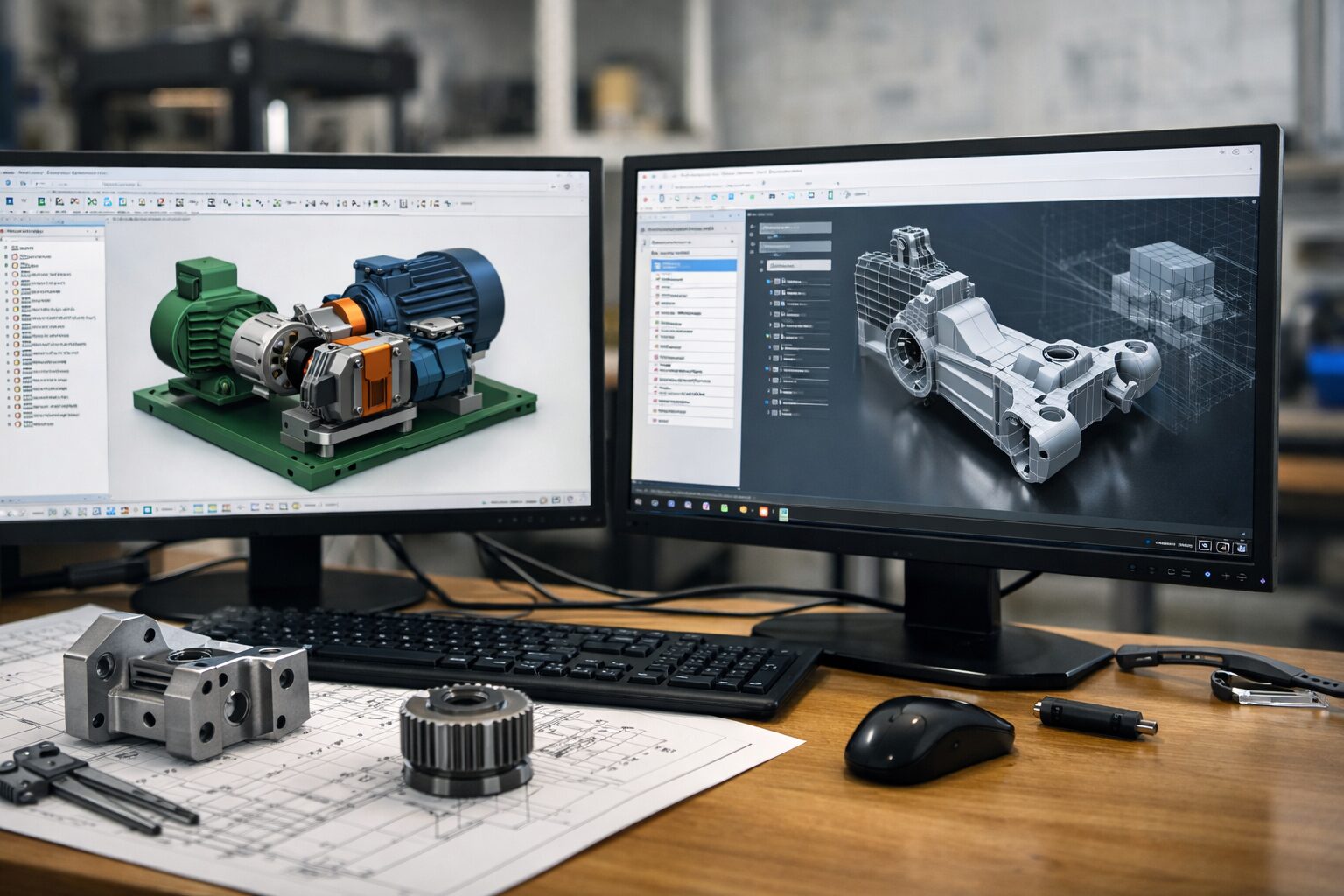
- 3Dモデル表示
- 回転・ズーム
- 部品構造の確認
編集機能は少ないものの、確認用途には十分なケースが多くあります。
CADソフトで開く
STEPファイルはCADソフトでも開くことができます。
ただし、CADソフトは
- 操作が複雑
- インストール容量が大きい
といった特徴があります。
そのため、閲覧だけならビューアの方が扱いやすい場合もあります。
オンラインビューアを使う
最近はブラウザ上でSTEPファイルを表示できるサービスもあります。
オンラインビューアの特徴は次の通りです。
- インストール不要
- すぐ確認できる
- PCスペックの影響を受けにくい
ただし、機密データを扱う場合は社内ルールなどに注意が必要です。
FreeCADでSTEPファイルを無料で開く方法
FreeCADの特徴
FreeCADは無料で使えるオープンソースCADソフトです。
STEPファイルの読み込みにも対応しており、3Dモデルを表示したり簡単な編集を行うことができます。
主な特徴は次の通りです。
- 完全無料
- STEP / STP対応
- 3D編集可能
- Windows対応
ビューアとしても使えますし、簡単なモデリングにも利用できます。
STEPファイルの読み込み手順
FreeCADでSTEPファイルを開く流れは次の通りです。
- FreeCADを起動
- 「ファイル」→「開く」
- STEPファイルを選択
すると3Dモデルが表示されます。
表示後はマウス操作で
- 回転
- ズーム
- 移動
などができます。
FreeCADが向いている人
FreeCADは次のような用途に向いています。
- STEPファイルを無料で開きたい
- CADとしても使いたい
- 編集作業も少し行いたい
ダウンロードが登録不要なのでスムーズ。
CAD機能も使えるため、STEPビューア以上の用途にも対応できます。
FreeCADについて紹介しています。
Autodesk ViewerでSTEPファイルを見る方法(無料)
Autodesk Viewerの特徴
Autodesk Viewerはブラウザ上で3Dデータを表示できる無料サービスです。
ソフトをインストールする必要がなく、STEPファイルをアップロードするだけで閲覧できます。
特徴は次の通りです。
- インストール不要
- ブラウザで表示
- STEPファイル対応
- 3Dモデル共有可能
PC環境に依存しにくいのもメリットです。
STEPファイルを表示する手順
基本的な流れは次のようになります。
- Autodesk Viewerにアクセス
- Autodeskアカウントでログイン
- STEPファイルをアップロード
- 3Dモデル表示
アップロード後はブラウザ上で
- 回転
- ズーム
- 表示切替
などができます。
Autodesk Viewerが向いている人
次のような人に向いています。
- インストールしたくない
- すぐSTEPファイルを確認したい
- 一時的にデータを確認したい
Autodesk Viewerについて紹介しています。
eDrawings ViewerでSTEPファイルを無料で開く方法
eDrawings Viewerの特徴
eDrawings Viewerは3Dデータ閲覧に特化した無料ビューアです。
CADレビュー用途として使われることもあり、軽くて操作しやすいのが特徴です。
主な特徴は次の通りです。
- 軽量ビューア
- STEPファイル対応
- 3D回転・ズーム
- 測定機能
閲覧用途では使いやすいツールのひとつです。
STEPファイルの表示手順
基本的な流れは次の通りです。
- eDrawings Viewerを起動
- 「Open」からSTEPファイルを選択
- 3Dモデルが表示される
表示後はモデルを自由に回転して確認できます。
eDrawings Viewerが向いている人
次のような用途に向いています。
- STEPファイルを見るだけ
- 軽いビューアを使いたい
- CADレビュー用途
eDrawings Viewerについて紹介しています。
私は業務で、動作が軽快なのと使い慣れているという理由で断面を表示して計測に使っています。
用途別おすすめSTEPビューア(無料)
STEPファイルを無料で開く場合、用途によっておすすめが変わります。
とにかく簡単
Autodesk Viewer
→ インストール不要
無料CADとして使う
FreeCAD
→ 編集も可能
軽量ビューア
eDrawings Viewer
→ 3D確認に向いている
STEPファイルが開けない原因
STEPファイルが開けない場合、いくつかの原因が考えられます。
ソフトが対応していない
ビューアがSTEP形式に対応していない可能性があります。
ファイル破損
ダウンロードやメール転送の途中でファイルが壊れることがあります。
ZIPのまま開いている
STEPファイルがZIPで送られてくる場合もあります。
その場合は解凍してから開く必要があります。
まとめ
STEPファイルは3D CADデータ交換でよく使われる形式ですが、Windowsでは標準で開くことができません。そのため、STEPビューアやCADソフトを使う必要があります。
無料でSTEPファイルを開く方法としては次の3つが使いやすいことがあります。
- FreeCAD
- Autodesk Viewer
- eDrawings Viewer
閲覧だけなら無料ビューアでも十分なケースが多いため、用途に合わせてツールを選ぶとSTEPファイルの確認がしやすくなります。
コメント