
ガーバーは出力して終わりではありません。
出力後の確認が最終品質を決めます。
本記事では、提出前に行うチェック手順を整理します。
チェックの基本方針
基板設計CADによっては、
ガーバーデータやドリルデータの検証機能を備えている場合があります。
その場合は、手順に従い各データをチェックします。
検証機能がない場合やCADが使えない環境では、
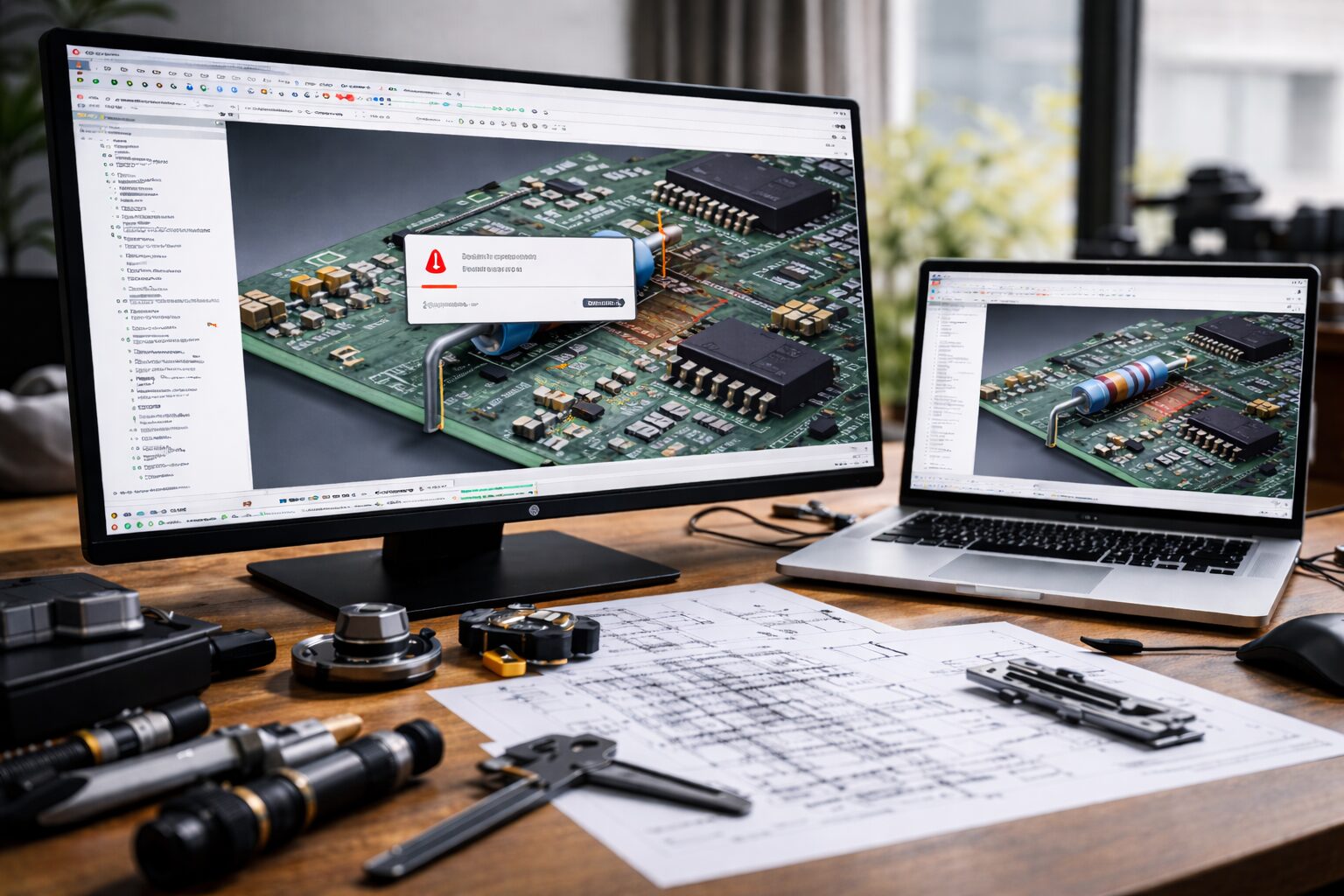
ガーバーとドリルデータを取り込み、層を重ねて確認します。
STEP1:フォーマット確認
まず、ガーバーデータのフォーマットを確認します。
現時点で日本では、RS-274X(拡張ガーバー)が一般的に使用されています。
ただし、製造先の指定がある場合はそれに従います。
重要なのは、
- 製造先が対応している形式であること
- 出力設定が正しいこと
です。
👉 ガーバーデータについて詳しく紹介しています。
STEP2:レイヤー構成確認
出力したレイヤーが揃っているか確認します。
- トップ銅層
- ボトム銅層
- 内層(多層の場合)
- ソルダーマスク
- シルク
- メタルマスク(必要時)
- ドリル(PTH/NPTH分離)
👉 ガーバーデータ一式について詳しく紹介しています。
STEP3:層の重ね確認
ガーバーを取り込み、各層を重ねて確認します。
部品面
- トップ銅層
- トップレジスト
- トップシルク
確認内容:
- レジスト開口がパッドと一致しているか
- シルクがパッドやビアに重なっていないか
半田面
- ボトム銅層
- ボトムレジスト
- ボトムシルク
同様に確認します。
メタルマスク
レジストと重ねて確認します。
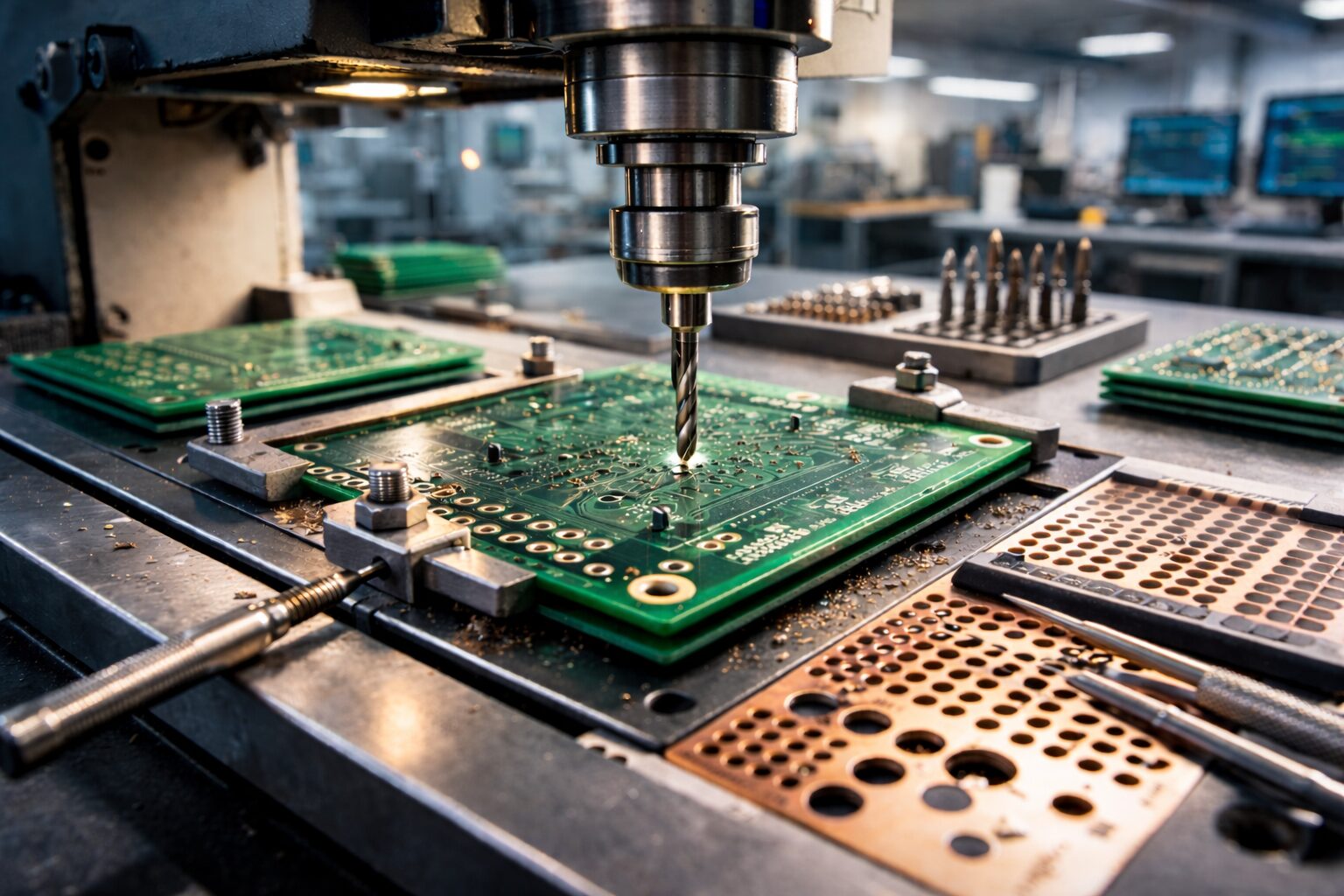
STEP4:ドリルデータのチェック
ドリル確認は数値で行います。
① ドリルリスト確認
CADからドリルデータ作成時に出力される
ドリルリスト(ツールリスト)を確認します。
確認内容:
- 工具番号(Tコード)
- 指定穴径
- 穴数
- PTH/NPTH区分
② 穴図と比較
- 穴径一致
- 穴数一致
- PTH/NPTH区分一致
③ 層との整合確認
- 銅層と穴位置一致
- ビアがPTH側に含まれている
👉 ドリルデータについて詳しく紹介しています。
STEP5:単位確認
ガーバーとドリルの単位を確認します。
単位が異なっていても、
取り込み時に正しく設定すれば問題ありません。
最終チェックリスト
□ 製造先指定のフォーマットで出力されている
□ レイヤー漏れなし
□ 各層重ね確認済み
□ メタルマスク確認済み
□ ドリルリスト確認済み
□ 穴図と数値一致
□ PTH/NPTH分離確認
□ 単位確認済み
FAQ|ガーバー出力後チェックのよくある質問
Q1. フォーマットはRS-274Xで固定ですか?
A. 固定ではありません。
日本ではRS-274X(拡張ガーバー)が一般的ですが、
最優先は「製造先の指定」です。
製造側の要求フォーマットに従います。
Q2. CADに検証機能がある場合も重ね確認は必要ですか?
A. 不要です。
CADを信じています。
Q3. ドリルは見た目確認だけで十分ですか?
A. 不十分です。
- ドリルリスト(ツールリスト)
- 穴図
との穴径・穴数の数値照合が必須です。
Q4. PTHとNPTHはどう確認しますか?
A. 分離出力されているかを確認します。
- ドリルファイルが分かれているか
- ドリルリスト上で区分が正しいか
をチェックします。
Q5. 単位が違っていたら問題になりますか?
A. 取り込み時に正しく設定すれば問題ありません。
ガーバーとドリルの単位を確認し、
ビューアやCAD取り込み時に合わせます。
Q6. メタルマスクはどう確認しますか?
A. レジストと重ねて確認します。
- 開口位置
- 開口サイズ
- 開口の有無
を確認します。
Q7. 最低限やるべきチェックは?
- レイヤー漏れ確認
- 層の重ね確認
- ドリルリストと穴図の数値照合
- フォーマット確認
この4点です。
まとめ
ガーバー出力後のチェックは、
- フォーマット確認
- レイヤー確認
- 層の重ね確認
- ドリル数値照合
- 単位確認
この順で行います。
提出前の確認工程が、設計品質を安定させます。
コメント